1 安装 Clash Mi
打开 App Store 安装,认准开发者 Supernova Nebula LLC。
App Store 安装 ↗需要共享 Apple ID?账号在本教程底部的「ClashMi 共享 Apple ID」中。先按下面的换号步骤操作,再下载 ClashMi。
前往底部查看共享 ID ↓如何在 App Store 更换 Apple ID?
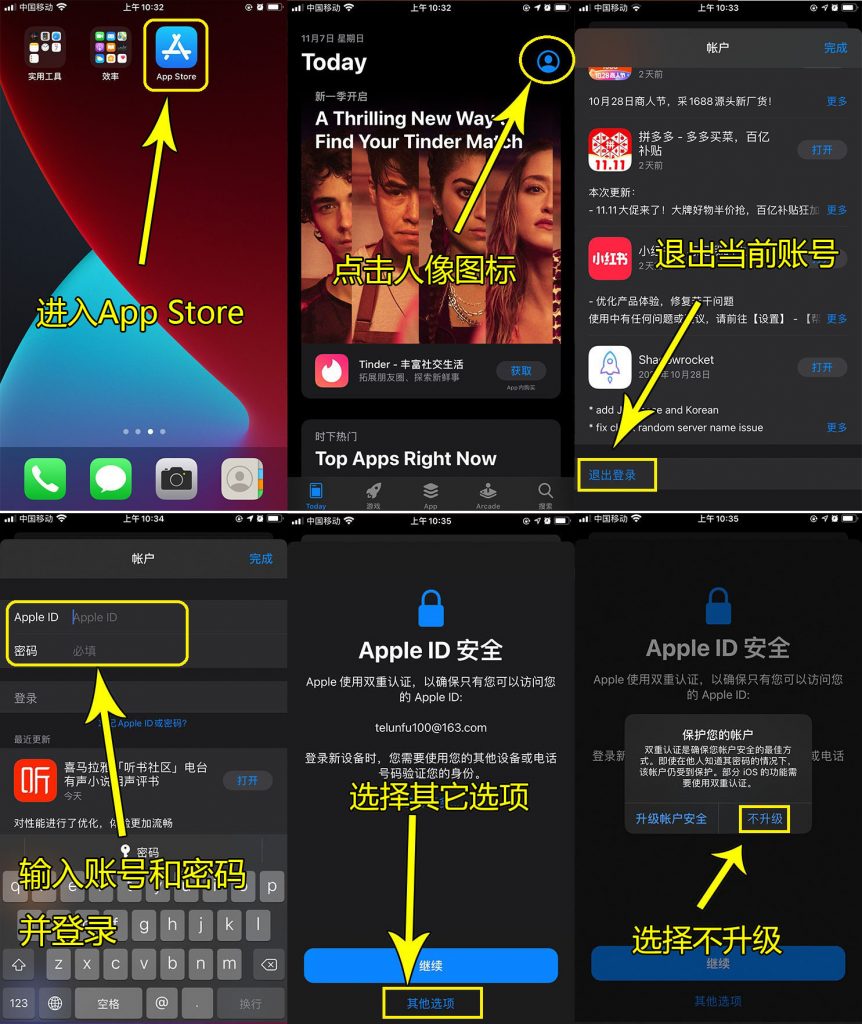
只在 App Store 内换号,不要退出自己的 iCloud,也不要把共享 ID 登录到系统设置。
- 打开 App Store,点右上角头像,滑到账号页面底部,点「退出登录」。
- 回到账号页面顶部,使用下方分享组的账号和密码登录;如果出现登录方式选择,选择手动输入或使用其他 Apple ID。
- 登录完成后,返回上方 App Store 安装链接,下载 Clash Mi。不要修改共享账号的密码、绑定手机号或个人信息。
- 安装完成后立即退出共享 ID,按相同步骤登录回你自己的 App Store 账号,再继续下面的订阅配置。
2 复制软件云订阅
登录软件云 →「一键订阅 / 复制订阅链接」。如有格式选项,选 Clash / Mihomo。复制成功后打开 ClashMi。
复制账户内的订阅,不是浏览器地址栏;请勿分享个人订阅。
3 添加并选中配置
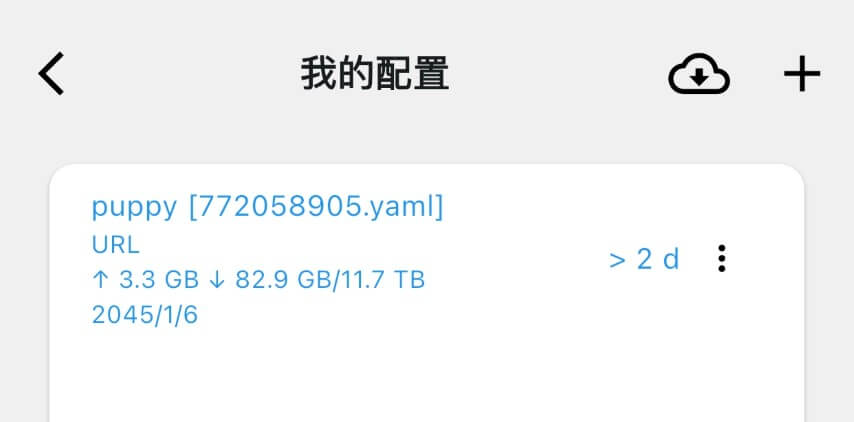
「我的配置」→ 右上角 + →「添加配置链接」。粘贴完整订阅,备注填「软件云」,点右上角 ✓ 保存。
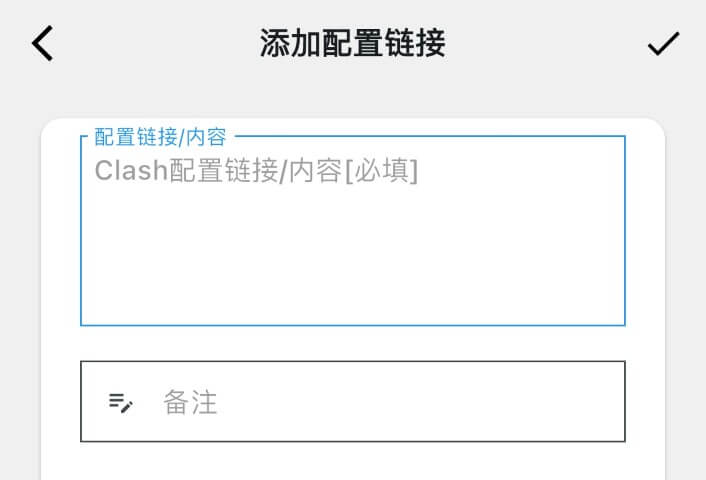
添加成功后,点刚添加的配置卡片,将它设为当前配置。
4 开启连接,允许 VPN
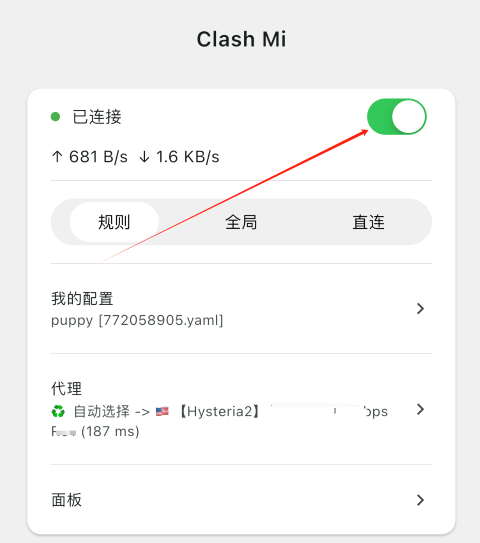
先关闭旧客户端的 VPN,再打开 ClashMi 首页连接开关。首次提示添加 VPN 配置时点「允许」,按 iOS 提示验证,返回 App 选择规则模式。
5 选节点,测试访问
首页点「代理」→ 打开主要节点分组 → 选择一条软件云节点。回 Safari 或目标 App 刷新,能正常访问就完成了。
遇到问题? 查看 FAQ:安装、导入、连接、更新与迁移 →
配置与连接图片为 ClashMi 官方示例,换号示意图沿用原教程;均可点击放大,示例数据不是你的软件云账户信息。图片来源与许可
ClashMi 共享 Apple ID
共享账号在软件云站内「使用文档 → iOS · ClashMi 图文教程」底部,展开同名分享组即可查看。请先登录软件云,查看权限以页面提示为准。
进入站内教程查看共享 ID →仅用于 App Store 下载 ClashMi,不要登录系统设置或 iCloud;安装后退出共享 ID,换回自己的账号。